KDE Plasma 多显示器设置指南
🎯 掌握 Win + P 快捷键 & 多屏高效管理
无论您是笔记本外接显示器、双屏办公还是会议投屏,KDE Plasma 桌面环境提供了直观的多显示器管理方式。而最快速、最常用的利器便是 Win + P 快捷键 —— 瞬间切换显示模式,无需打开复杂的设置面板。
💡 提示: 在 OsoLinux (基于 Fedora KDE) 中,默认已启用全套多显示器热键。若您的键盘没有“Win键”,通常 Meta 键(或 Super)作用相同。
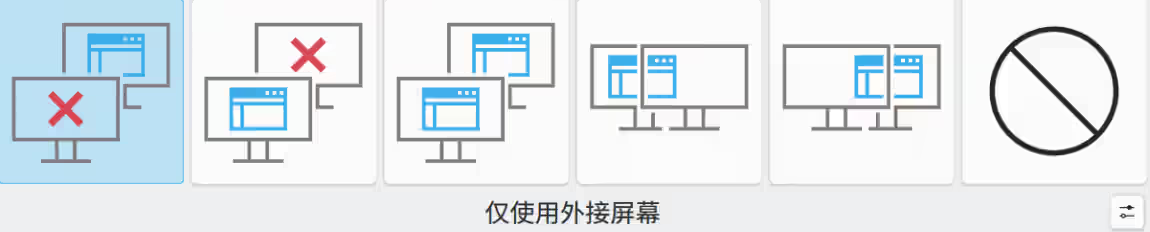
Win+P 显示模式详解
按下 Win+P 后,KDE 会弹出一个简洁的 OSD 菜单,提供五种显示模式。
- 🎯 镜像屏幕:复制主显示器内容,外接显示器显示效果取决于多显示器分辨率的兼容程度。
- 📺 仅使用外接屏幕:关闭主显示器(比如笔记本电脑内置显示器),仅亮外接显示器。
- 🖥️ 仅使用内建屏幕:仅亮主显示器(比如笔记本电脑内置显示器),外接显示器关闭。
- 🌌 扩展到内侧屏幕左侧:将外接显示器作为桌面左侧扩展区域,鼠标可以跨越屏幕边界移动。
- 🌌 扩展到内侧屏幕右侧:将外接显示器作为桌面右侧扩展区域,鼠标可以跨越屏幕边界移动。
📌 提示:仅使用外接触控屏前,请将外接显示器先设为桌面扩展区域,系统设置 - 触摸屏 - 目标显示器,将目标显示器从自动改为外接屏幕自身,再行其它尝试,否则仅使用外接屏幕或将无法使用触控功能。
如图所示,扩展模式让工作区成倍增加,KDE 会记住每个外接显示器的设置,插拔自动恢复:
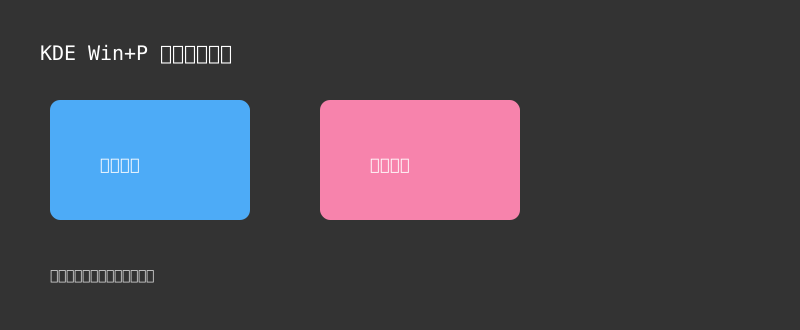
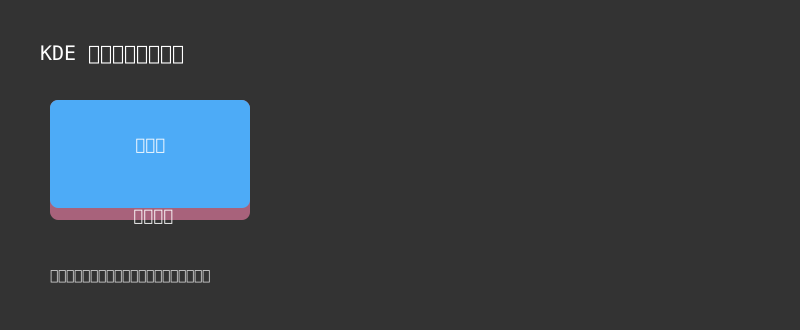
事实上还有一种重叠模式,在设置触摸屏目标及适合的分辨率后,Win+P 设置 - 仅使用外接屏幕,外接屏幕 - 系统设置 - 显示器配置,启用点亮内接屏幕。
假设外接屏幕高于内接屏幕,如图所示:
💡 提示:对双显示器的用户,OsoLinux Live 安装过程中会对显示器统一调整设置为使用镜像屏幕,并设置记忆触控屏默认的对象为触控屏本身,可使触控屏一样可以正常显示和登录。多显示器登录窗口的显示,目前没有便捷的工具,自行设置也显复杂。