OsoLinux 快速安装指南
osolinux 虚拟机安装设置及分区准备工作
未分区硬盘的自动分区功能参照 osolinux 系统安装教程,本章主要是讨论虚拟机以及分区工具的应用。
下载 VBOX 虚拟机:https://www.virtualbox.org/wiki/Downloads
Windows 下载对应 Windows hosts 版本,以下讲解 Linux distributions 版本,使用上并没有区别。
OsoLinux 选择 Fedora 的链接下载 rpm 包来安装,这样能自动对用户组等针对设置。
sudo rpm -ivh VirtualBox-7.2-7.2.10_174163_fedora40-1.x86_64.rpm
同页面下载 VirtualBox Extension Pack ,安装过 VirtualBox 双击就能加载。
All distributions 方式安装需给用户添加进 vboxusers 用户组并重启,rpm 包方式安装可以省去此步操作:
sudo usermod -aG vboxusers $(whoami)
一些 AMD 机器注意:确保在 BIOS 启用了 AMD 虚拟化功能( AMD-V 或 Secure Virtual Machine Mode )
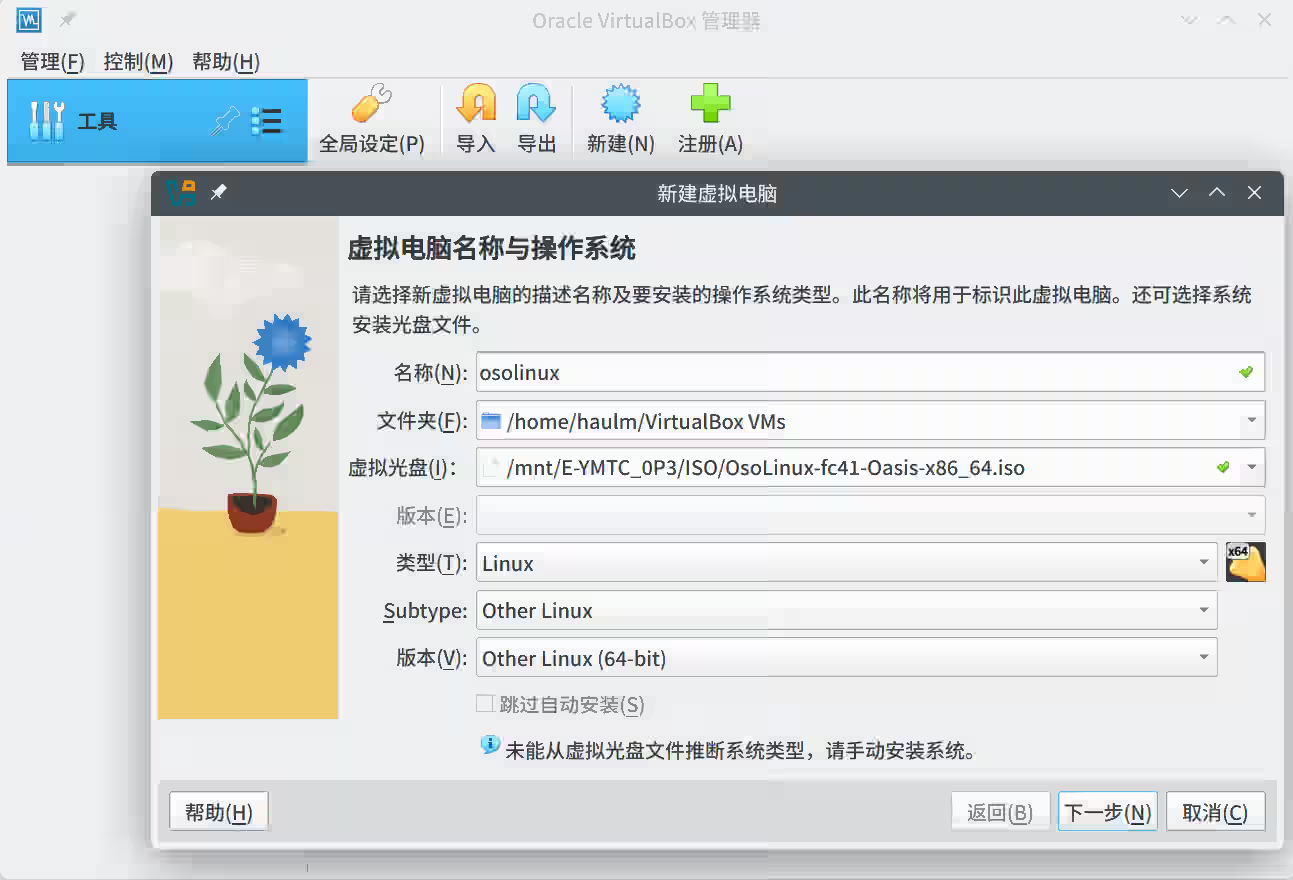
开始菜单--系统--打开 Oracle VM VirtualBox,新建,类型选 Linux,版本 Other Linux(64-bit)或 Fedora:
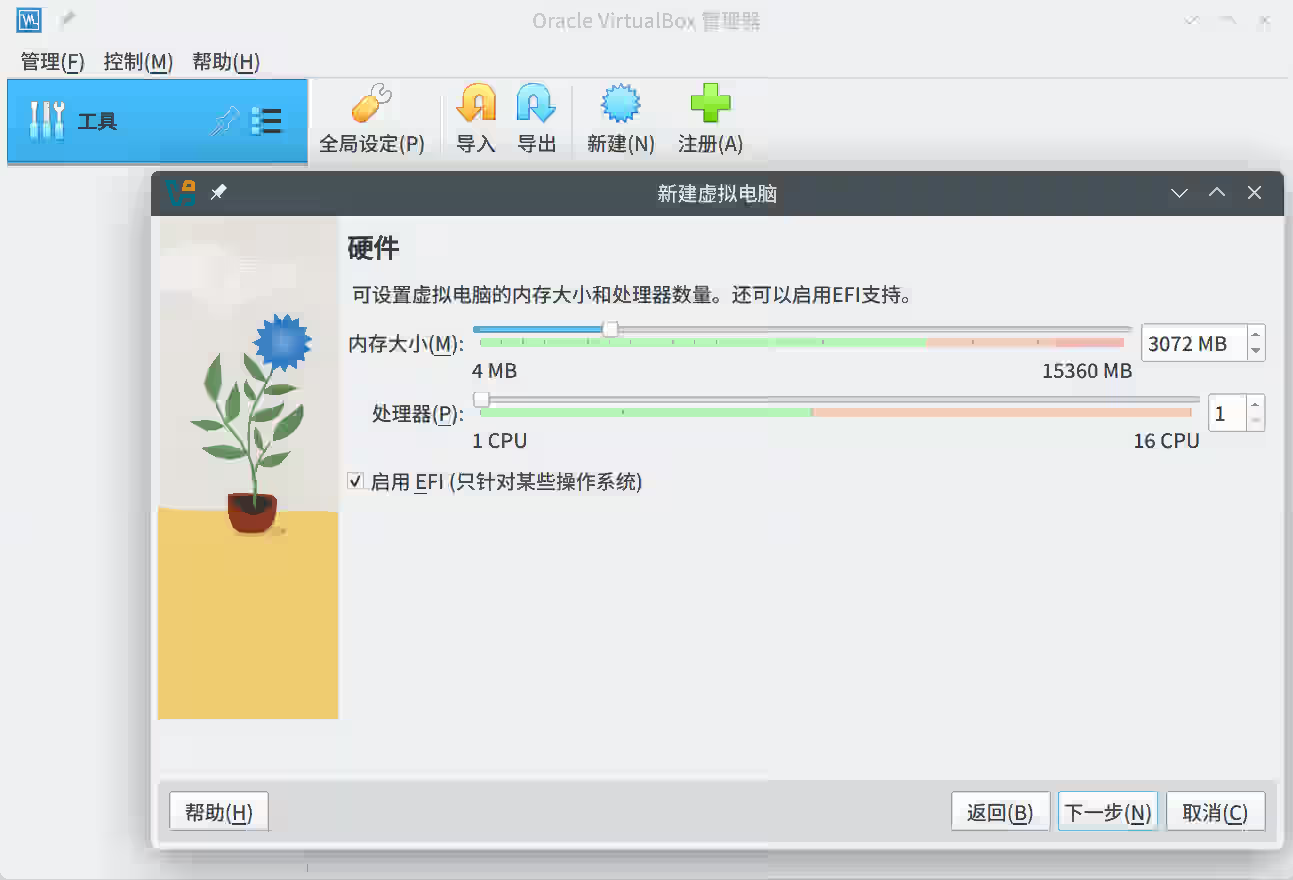
由于需要安装系统到虚拟硬盘,内存分配拉升到 3G,勾选启用EFI:
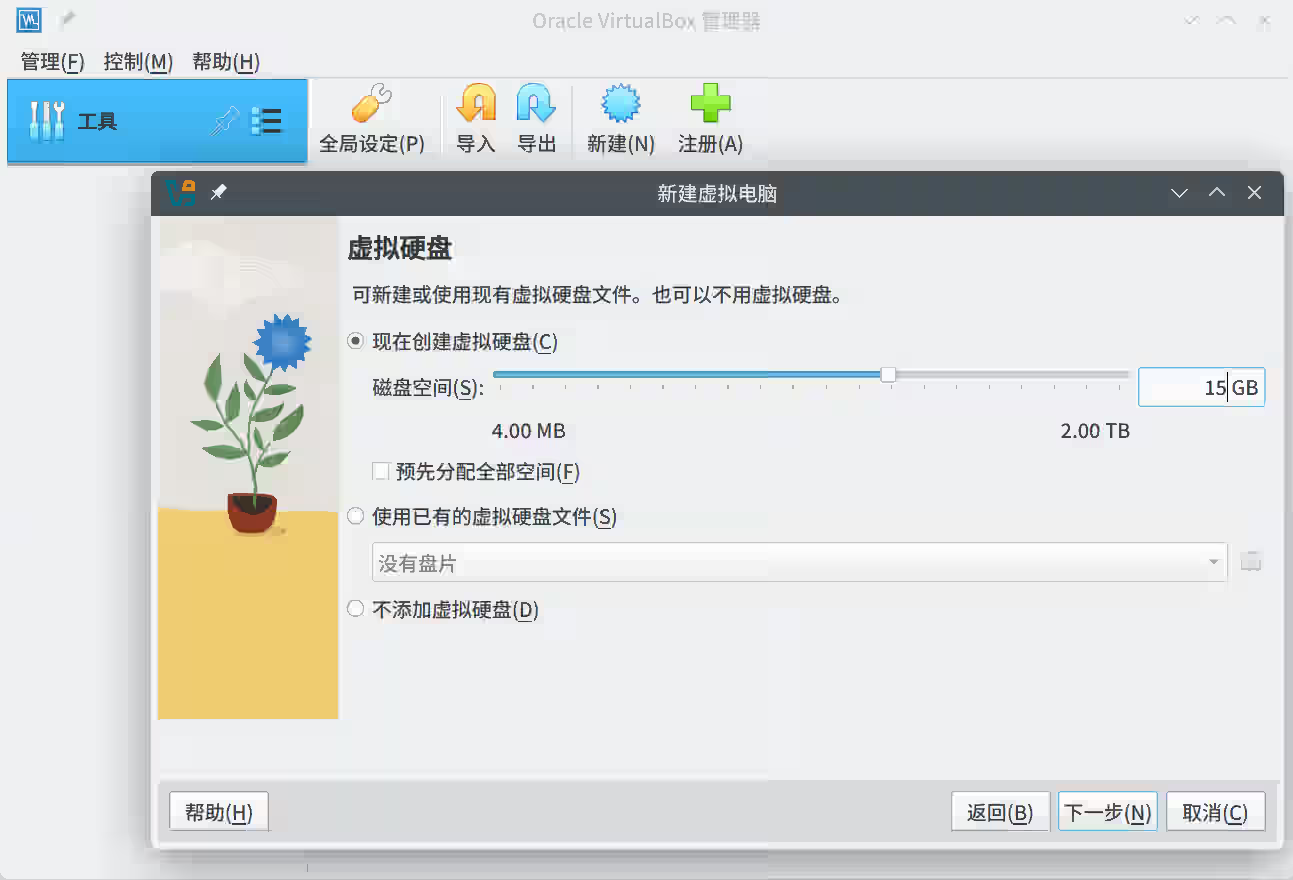
创建虚拟硬盘,推荐最小不要低于 15G:
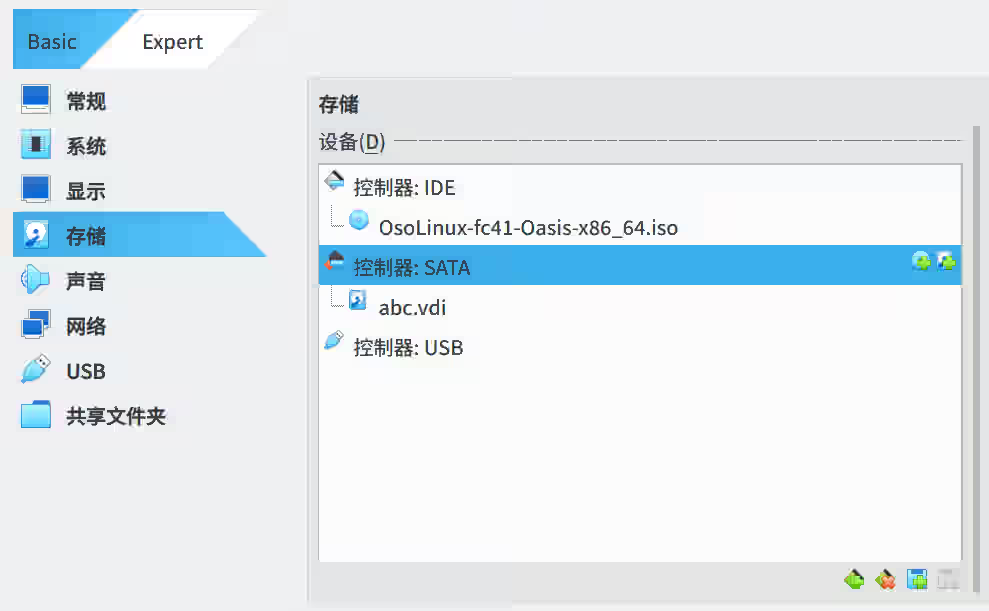
显示设置中点击专家级,将显存拉到最大并开启 3D,以取得更大画面的显示:
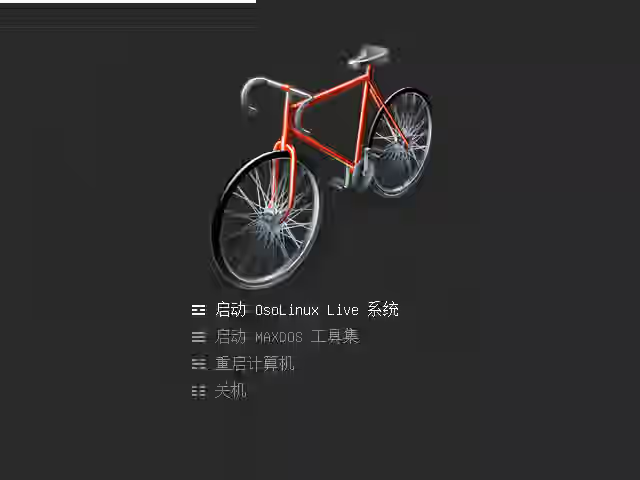
以下是未勾选 EFI 时系统时的启动界面,启动 EFI 后没有 MAXDOS 工具集选项:
在进入桌面后可以菜单调出全屏模式得到之前 3D 设置的最佳显示,右 ctrl + Home 键进行菜单操作。
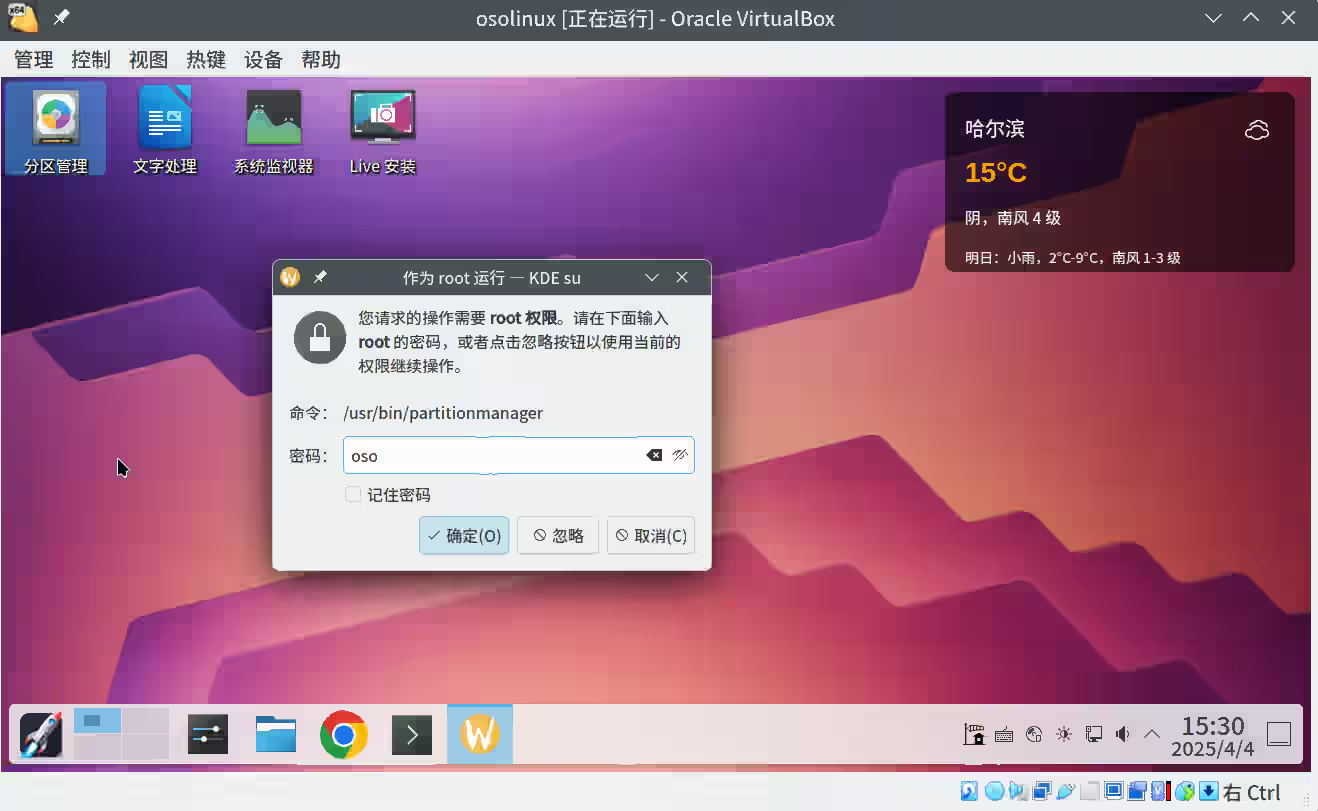
双击分区管理图标,在管理员密码对话框输入初始密码 oso:
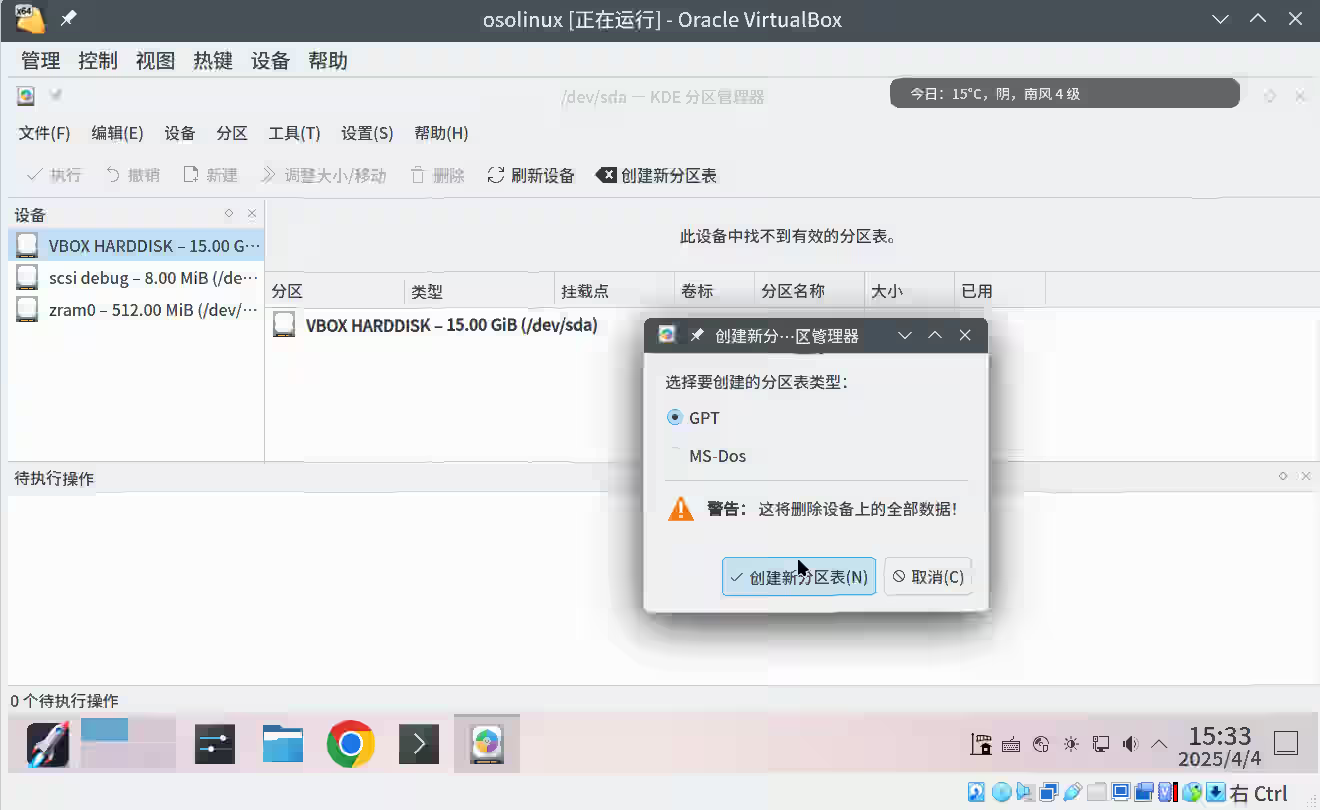
创建 GPT 分区表,BIOS 引导方式才用 MS-Dos:
创建 EFI 分区,100M 空间足矣:
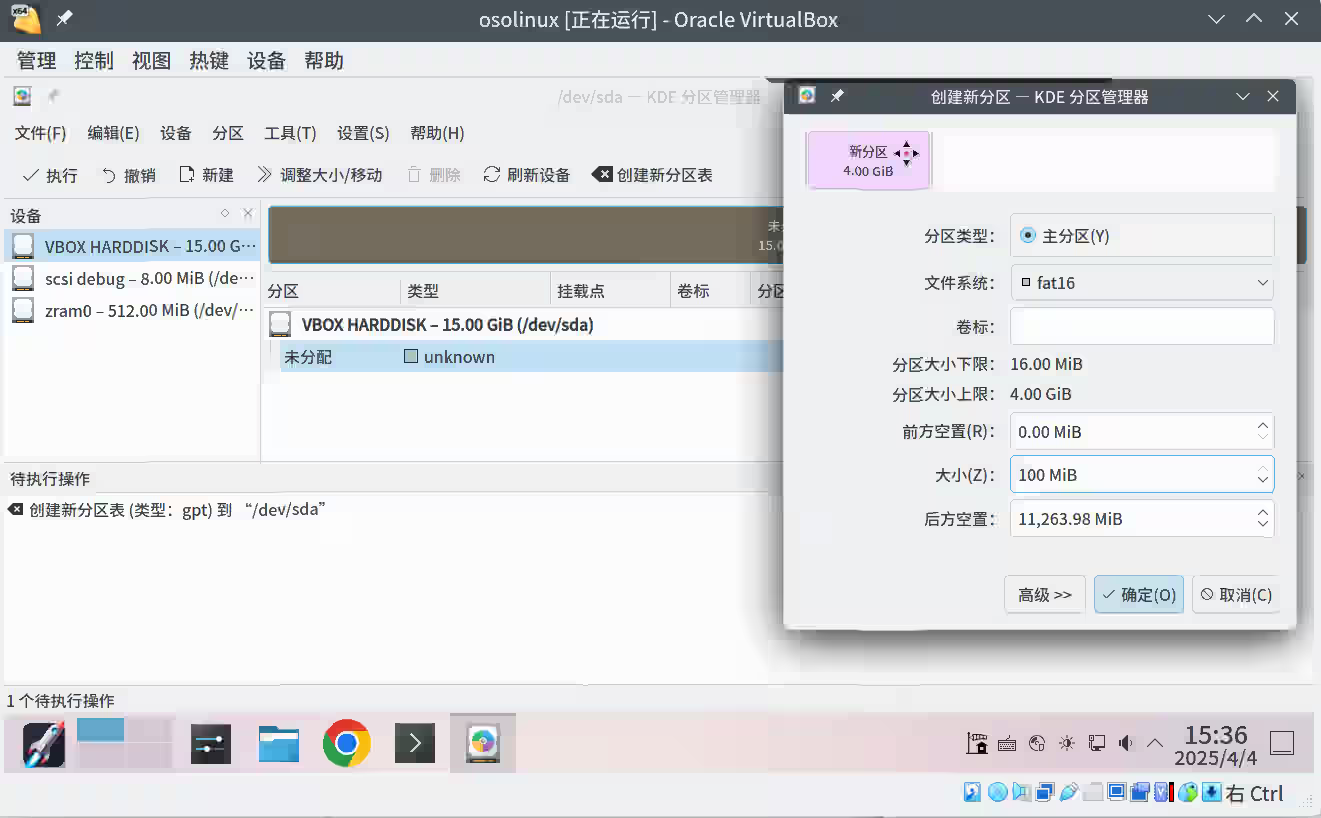
余下空间创建另一个主分区,然后点击执行操作:
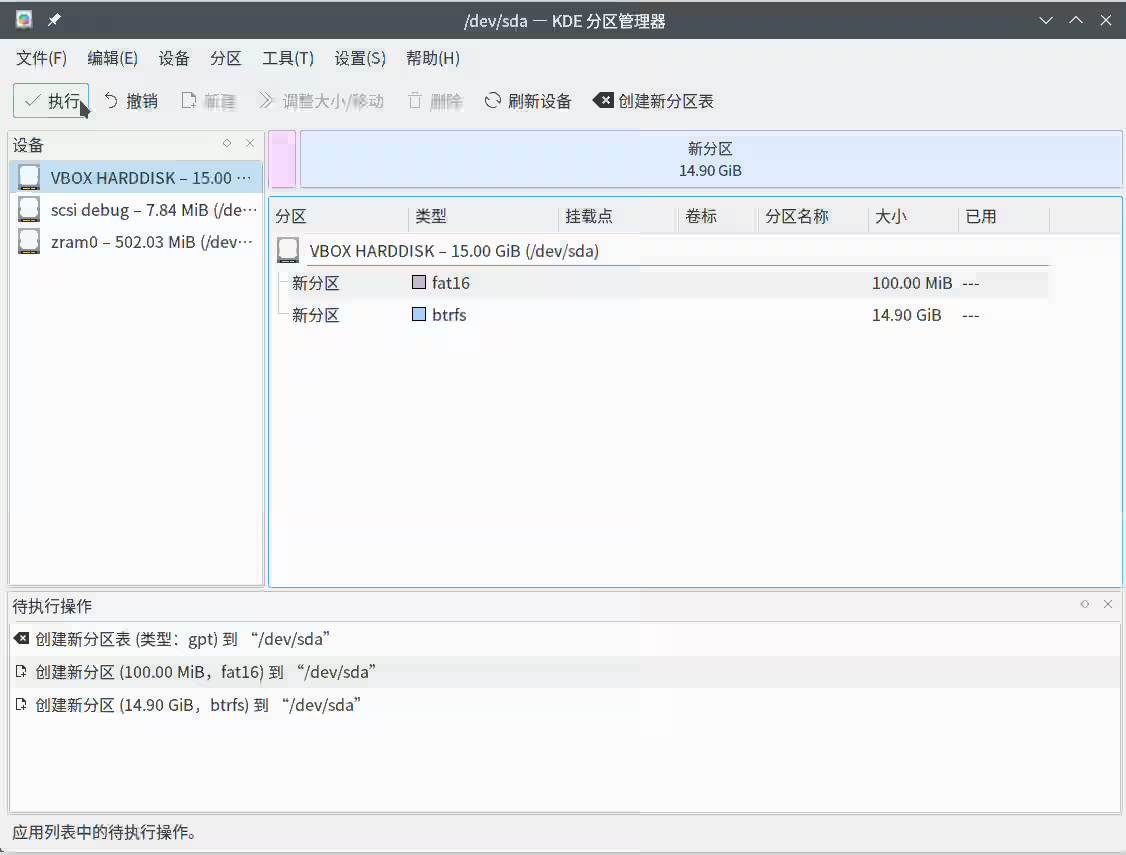
到此,虚拟机就完成了安装前的准备工作,下一篇我们将图解如何进行系统安装。
以下是 Win 下虚拟机 VBox 软件从 U 盘启动的相关指令,得到 U 盘的磁盘序号比如 \\.\PHYSICALDRIVE2:
$ wmic diskdrive list brief
VBoxManage 创建虚拟盘 E:\myusb.vmdk 指向 U 盘设备,用管理员身份运行 VBOX 方可加载这种虚拟盘:
$ .\VBoxManage createmedium disk -filename E:\myusb.vmdk --format=VMDK --variant RawDisk --property RawDrive=\\.\PHYSICALDRIVE2